citaliza
Guía · 15 minutos

Pasa a WhatsApp Business sin perder una sola conversación

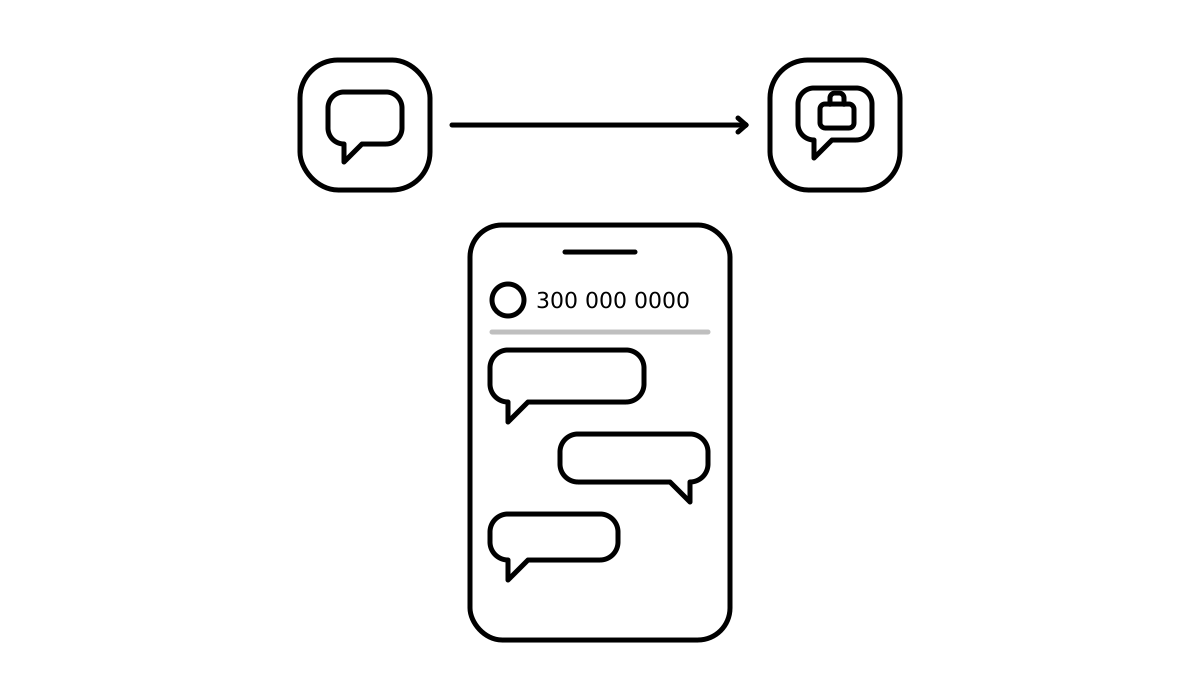
Dos íconos de aplicación de mensajería sobre un teléfono: el mismo número se muda de casa

Es el mismo número, el mismo teléfono y los mismos chats. Lo que cambia es que tu cuenta pasa a ser de negocio y desbloquea las herramientas que necesita un consultorio. Toma unos 15 minutos y no hay que avisarle a nadie.

  • No pierdes tus conversaciones, si haces la copia de seguridad primero.
  • No cambias de número. Tus pacientes no tienen que guardar nada nuevo.
  • No es irreversible por sorpresa: te decimos qué sí es definitivo antes de que lo toques.

Ten esto a la mano antes del primer paso

  • El mismo teléfono donde hoy usas WhatsApp. El traslado del historial se hace dentro del aparato: no se puede hacer desde otro.
  • Tu número, con señal. Vas a recibir un código de verificación por SMS o por llamada.
  • Batería y wifi. La copia de seguridad puede pesar varios gigas si tienes muchas fotos.
  • Quince minutos sin sesión. No lo hagas entre paciente y paciente.
  • Y lo más importante: no borres nada ni desinstales nada todavía. Ese es el único error que sí borra conversaciones.
Paso 1

Primero la copia. Siempre.

Aunque el traslado casi nunca falla, la copia es tu red. Hazla completa y espera a que termine antes de seguir.

En Android

WhatsApp → Ajustes → Chats → Copia de seguridad → Guardar. Deja la opción de incluir videos si tienes memoria; si no, sin videos también sirve.

En iPhone

WhatsApp → Configuración → Chats → Copia en iCloud → Crear copia ahora. Revisa que iCloud tenga espacio suficiente.

Espera a que diga que terminó. Si la interrumpes a la mitad, la copia queda incompleta y no te vas a enterar hasta que la necesites.

Paso 2

Es otra aplicación, no una actualización

  • Busca WhatsApp Business en la tienda de tu teléfono —Play Store o App Store— e instálala.
  • Va a quedar como una segunda aplicación, con su propio ícono. Es normal verlas juntas.
  • No abras todavía tu WhatsApp de siempre ni lo desinstales. Lo necesitas donde está.
Paso 3

Aquí es donde se mudan tus conversaciones

  1. 01Abre WhatsApp Business y acepta los términos.
  2. 02Escribe el mismo número que usas hoy. No uno nuevo.
  3. 03La aplicación reconoce que ese número ya tiene una cuenta y te ofrece traer tus chats y tus archivos. Acepta.
  4. 04Verifica con el código de 6 dígitos que te llega por SMS o por llamada.
  5. 05Espera a que termine el traslado sin cerrar la aplicación. Con muchos años de historial puede tardar varios minutos.

Cuando termine, tu número queda registrado en WhatsApp Business. Tu WhatsApp personal deja de funcionar con ese número — es el mismo número, mudado de casa, no dos cuentas.

Paso 4

Dos minutos de revisión antes de seguir

  • Abre tres o cuatro conversaciones viejas de pacientes y comprueba que están completas.
  • Revisa que se vean las fotos y los audios, no solo el texto.
  • Manda un mensaje de prueba a alguien de confianza y pídele que te responda.
  • Confirma que tu foto y tu nombre se ven como quieres.

Si algo falta, todavía tienes la copia de seguridad del Paso 1. Por eso iba primero.

Paso 5

Lo que tu paciente ve antes de escribirte

  • Nombre del negocio: como te buscan, no como te registraste. «Dra. [Nombre] · Psicóloga» u «Odontólogo» pesa más que el nombre de una razón social.
  • Categoría: Salud, y tu especialidad.
  • Horario de atención: el real, no el ideal. Es lo que WhatsApp le muestra a quien te escribe un domingo.
  • Dirección o modalidad virtual, y el enlace a tu sitio de reservas si ya lo tienes.
  • Mensaje de bienvenida y mensaje de ausencia: por ahora, dos frases. Cuando conectes tu asistente, estos los reemplaza él.

WhatsApp y WhatsApp Business, lado a lado

  • Tu número
    WhatsAppEl de siempre
    BusinessEl mismo
  • Perfil
    WhatsAppNombre y foto
    BusinessNombre, categoría, dirección, horario, sitio web
  • Respuestas rápidas y etiquetas
    WhatsAppNo
    Business
  • Mensaje de bienvenida y de ausencia
    WhatsAppNo
    Business
  • Conectar un asistente (Cloud API)
    WhatsAppNo
    BusinessSí, en modo convivencia
  • Historial
    WhatsApp
    BusinessSe traslada en la migración, si hiciste la copia

La cuenta de negocio no cuesta nada y no cambia lo que ven tus pacientes, salvo un perfil más completo.

Si vas a usar citaliza, lee esto antes

Se puede tener la app y el asistente en el mismo número

Para que un asistente conteste por ti, tu número tiene que quedar conectado a la plataforma oficial de Meta. Durante años eso obligaba a elegir: o usabas la app en tu teléfono, o la usaba el sistema. Hoy Meta permite las dos cosas sobre el mismo número, con algunas reglas que conviene conocer antes de tocar el botón —entre ellas una decisión que no se puede deshacer.

Cómo funciona tener tu número en tu teléfono y en el asistente
Los límites, por escrito

Lo que citaliza no hace en este paso

  • No migramos tu WhatsApp por ti. La copia y el traslado se hacen en tu teléfono; te guiamos, pero las manos son tuyas.
  • No tocamos tu copia de seguridad. Vive en tu Google Drive o iCloud; nosotros no la vemos.
  • No verificamos tu nombre ante Meta por ti. La verificación de negocio la pide Meta a tu nombre; te decimos qué documentos preparar.

Lo que sí: una vez en Business, conectar el asistente toma cinco minutos.

Lo que no hay que hacer

  • Borrar la cuenta desde WhatsApp para «empezar limpio». Eso sí borra el historial, y no se recupera.
  • Desinstalar WhatsApp antes de haber hecho la copia y el traslado.
  • Cambiar de teléfono en la mitad del proceso. Termina primero en el aparato donde estás.
  • Registrar un número distinto en WhatsApp Business «para probar». Ahí no hay nada que trasladar y quedas con dos números vivos y tus pacientes escribiendo al viejo.

Preguntas frecuentes

Solo verán que tu perfil ahora dice que es una cuenta de empresa. El número es el mismo y la conversación sigue donde estaba.

Ya tienes el número listo. Falta quién conteste.

Con tu WhatsApp Business montado, conectar tu asistente es el paso siguiente: contesta a tus pacientes en tu voz, agenda en tu agenda y te pasa la conversación cuando toca.

Descargar el kit de WhatsApp Las 12 respuestas que más te piden, listas para copiar mientras te decides.
Configurar mi asistente 10 minutos para dejarlo configurado. Se activa cuando pagas. Ver cómo contesta el asistente
Guía · 15 minutos

Pasa a WhatsApp Business sin perder una sola conversación

Dos íconos de aplicación de mensajería sobre un teléfono: el mismo número se muda de casa

Es el mismo número, el mismo teléfono y los mismos chats. Lo que cambia es que tu cuenta pasa a ser de negocio y desbloquea las herramientas que necesita un consultorio. Toma unos 15 minutos y no hay que avisarle a nadie.

  • No pierdes tus conversaciones, si haces la copia de seguridad primero.
  • No cambias de número. Tus pacientes no tienen que guardar nada nuevo.
  • No es irreversible por sorpresa: te decimos qué sí es definitivo antes de que lo toques.

Ten esto a la mano antes del primer paso

  • El mismo teléfono donde hoy usas WhatsApp. El traslado del historial se hace dentro del aparato: no se puede hacer desde otro.
  • Tu número, con señal. Vas a recibir un código de verificación por SMS o por llamada.
  • Batería y wifi. La copia de seguridad puede pesar varios gigas si tienes muchas fotos.
  • Quince minutos sin sesión. No lo hagas entre paciente y paciente.
  • Y lo más importante: no borres nada ni desinstales nada todavía. Ese es el único error que sí borra conversaciones.
Paso 1

Primero la copia. Siempre.

Aunque el traslado casi nunca falla, la copia es tu red. Hazla completa y espera a que termine antes de seguir.

En Android

WhatsApp → Ajustes → Chats → Copia de seguridad → Guardar. Deja la opción de incluir videos si tienes memoria; si no, sin videos también sirve.

En iPhone

WhatsApp → Configuración → Chats → Copia en iCloud → Crear copia ahora. Revisa que iCloud tenga espacio suficiente.

Espera a que diga que terminó. Si la interrumpes a la mitad, la copia queda incompleta y no te vas a enterar hasta que la necesites.

Paso 2

Es otra aplicación, no una actualización

  • Busca WhatsApp Business en la tienda de tu teléfono —Play Store o App Store— e instálala.
  • Va a quedar como una segunda aplicación, con su propio ícono. Es normal verlas juntas.
  • No abras todavía tu WhatsApp de siempre ni lo desinstales. Lo necesitas donde está.
Paso 3

Aquí es donde se mudan tus conversaciones

  1. 01Abre WhatsApp Business y acepta los términos.
  2. 02Escribe el mismo número que usas hoy. No uno nuevo.
  3. 03La aplicación reconoce que ese número ya tiene una cuenta y te ofrece traer tus chats y tus archivos. Acepta.
  4. 04Verifica con el código de 6 dígitos que te llega por SMS o por llamada.
  5. 05Espera a que termine el traslado sin cerrar la aplicación. Con muchos años de historial puede tardar varios minutos.

Cuando termine, tu número queda registrado en WhatsApp Business. Tu WhatsApp personal deja de funcionar con ese número — es el mismo número, mudado de casa, no dos cuentas.

Paso 4

Dos minutos de revisión antes de seguir

  • Abre tres o cuatro conversaciones viejas de pacientes y comprueba que están completas.
  • Revisa que se vean las fotos y los audios, no solo el texto.
  • Manda un mensaje de prueba a alguien de confianza y pídele que te responda.
  • Confirma que tu foto y tu nombre se ven como quieres.

Si algo falta, todavía tienes la copia de seguridad del Paso 1. Por eso iba primero.

Paso 5

Lo que tu paciente ve antes de escribirte

  • Nombre del negocio: como te buscan, no como te registraste. «Dra. [Nombre] · Psicóloga» u «Odontólogo» pesa más que el nombre de una razón social.
  • Categoría: Salud, y tu especialidad.
  • Horario de atención: el real, no el ideal. Es lo que WhatsApp le muestra a quien te escribe un domingo.
  • Dirección o modalidad virtual, y el enlace a tu sitio de reservas si ya lo tienes.
  • Mensaje de bienvenida y mensaje de ausencia: por ahora, dos frases. Cuando conectes tu asistente, estos los reemplaza él.

WhatsApp y WhatsApp Business, lado a lado

  • Tu número
    WhatsAppEl de siempre
    BusinessEl mismo
  • Perfil
    WhatsAppNombre y foto
    BusinessNombre, categoría, dirección, horario, sitio web
  • Respuestas rápidas y etiquetas
    WhatsAppNo
    Business
  • Mensaje de bienvenida y de ausencia
    WhatsAppNo
    Business
  • Conectar un asistente (Cloud API)
    WhatsAppNo
    BusinessSí, en modo convivencia
  • Historial
    WhatsApp
    BusinessSe traslada en la migración, si hiciste la copia

La cuenta de negocio no cuesta nada y no cambia lo que ven tus pacientes, salvo un perfil más completo.

Si vas a usar citaliza, lee esto antes

Se puede tener la app y el asistente en el mismo número

Para que un asistente conteste por ti, tu número tiene que quedar conectado a la plataforma oficial de Meta. Durante años eso obligaba a elegir: o usabas la app en tu teléfono, o la usaba el sistema. Hoy Meta permite las dos cosas sobre el mismo número, con algunas reglas que conviene conocer antes de tocar el botón —entre ellas una decisión que no se puede deshacer.

Cómo funciona tener tu número en tu teléfono y en el asistente
Los límites, por escrito

Lo que citaliza no hace en este paso

  • No migramos tu WhatsApp por ti. La copia y el traslado se hacen en tu teléfono; te guiamos, pero las manos son tuyas.
  • No tocamos tu copia de seguridad. Vive en tu Google Drive o iCloud; nosotros no la vemos.
  • No verificamos tu nombre ante Meta por ti. La verificación de negocio la pide Meta a tu nombre; te decimos qué documentos preparar.

Lo que sí: una vez en Business, conectar el asistente toma cinco minutos.

Lo que no hay que hacer

  • Borrar la cuenta desde WhatsApp para «empezar limpio». Eso sí borra el historial, y no se recupera.
  • Desinstalar WhatsApp antes de haber hecho la copia y el traslado.
  • Cambiar de teléfono en la mitad del proceso. Termina primero en el aparato donde estás.
  • Registrar un número distinto en WhatsApp Business «para probar». Ahí no hay nada que trasladar y quedas con dos números vivos y tus pacientes escribiendo al viejo.

Preguntas frecuentes

Solo verán que tu perfil ahora dice que es una cuenta de empresa. El número es el mismo y la conversación sigue donde estaba.

Ya tienes el número listo. Falta quién conteste.

Con tu WhatsApp Business montado, conectar tu asistente es el paso siguiente: contesta a tus pacientes en tu voz, agenda en tu agenda y te pasa la conversación cuando toca.

Descargar el kit de WhatsApp Las 12 respuestas que más te piden, listas para copiar mientras te decides.
Configurar mi asistente 10 minutos para dejarlo configurado. Se activa cuando pagas. Ver cómo contesta el asistente
Guía · 15 minutos

Pasa a WhatsApp Business sin perder una sola conversación

Es el mismo número, el mismo teléfono y los mismos chats. Lo que cambia es que tu cuenta pasa a ser de negocio y desbloquea las herramientas que necesita un consultorio. Toma unos 15 minutos y no hay que avisarle a nadie.

  • No pierdes tus conversaciones, si haces la copia de seguridad primero.
  • No cambias de número. Tus pacientes no tienen que guardar nada nuevo.
  • No es irreversible por sorpresa: te decimos qué sí es definitivo antes de que lo toques.
Dos íconos de aplicación de mensajería sobre un teléfono: el mismo número se muda de casa

Ten esto a la mano antes del primer paso

  • El mismo teléfono donde hoy usas WhatsApp. El traslado del historial se hace dentro del aparato: no se puede hacer desde otro.
  • Tu número, con señal. Vas a recibir un código de verificación por SMS o por llamada.
  • Batería y wifi. La copia de seguridad puede pesar varios gigas si tienes muchas fotos.
  • Quince minutos sin sesión. No lo hagas entre paciente y paciente.
  • Y lo más importante: no borres nada ni desinstales nada todavía. Ese es el único error que sí borra conversaciones.
Paso 1

Primero la copia. Siempre.

Aunque el traslado casi nunca falla, la copia es tu red. Hazla completa y espera a que termine antes de seguir.

En Android

WhatsApp → Ajustes → Chats → Copia de seguridad → Guardar. Deja la opción de incluir videos si tienes memoria; si no, sin videos también sirve.

En iPhone

WhatsApp → Configuración → Chats → Copia en iCloud → Crear copia ahora. Revisa que iCloud tenga espacio suficiente.

Espera a que diga que terminó. Si la interrumpes a la mitad, la copia queda incompleta y no te vas a enterar hasta que la necesites.

Paso 2

Es otra aplicación, no una actualización

  • Busca WhatsApp Business en la tienda de tu teléfono —Play Store o App Store— e instálala.
  • Va a quedar como una segunda aplicación, con su propio ícono. Es normal verlas juntas.
  • No abras todavía tu WhatsApp de siempre ni lo desinstales. Lo necesitas donde está.
Paso 3

Aquí es donde se mudan tus conversaciones

  1. 01Abre WhatsApp Business y acepta los términos.
  2. 02Escribe el mismo número que usas hoy. No uno nuevo.
  3. 03La aplicación reconoce que ese número ya tiene una cuenta y te ofrece traer tus chats y tus archivos. Acepta.
  4. 04Verifica con el código de 6 dígitos que te llega por SMS o por llamada.
  5. 05Espera a que termine el traslado sin cerrar la aplicación. Con muchos años de historial puede tardar varios minutos.

Cuando termine, tu número queda registrado en WhatsApp Business. Tu WhatsApp personal deja de funcionar con ese número — es el mismo número, mudado de casa, no dos cuentas.

Paso 4

Dos minutos de revisión antes de seguir

  • Abre tres o cuatro conversaciones viejas de pacientes y comprueba que están completas.
  • Revisa que se vean las fotos y los audios, no solo el texto.
  • Manda un mensaje de prueba a alguien de confianza y pídele que te responda.
  • Confirma que tu foto y tu nombre se ven como quieres.

Si algo falta, todavía tienes la copia de seguridad del Paso 1. Por eso iba primero.

Paso 5

Lo que tu paciente ve antes de escribirte

  • Nombre del negocio: como te buscan, no como te registraste. «Dra. [Nombre] · Psicóloga» u «Odontólogo» pesa más que el nombre de una razón social.
  • Categoría: Salud, y tu especialidad.
  • Horario de atención: el real, no el ideal. Es lo que WhatsApp le muestra a quien te escribe un domingo.
  • Dirección o modalidad virtual, y el enlace a tu sitio de reservas si ya lo tienes.
  • Mensaje de bienvenida y mensaje de ausencia: por ahora, dos frases. Cuando conectes tu asistente, estos los reemplaza él.

WhatsApp y WhatsApp Business, lado a lado

WhatsAppWhatsApp Business
Tu númeroEl de siempreEl mismo
PerfilNombre y fotoNombre, categoría, dirección, horario, sitio web
Respuestas rápidas y etiquetasNo
Mensaje de bienvenida y de ausenciaNo
Conectar un asistente (Cloud API)NoSí, en modo convivencia
HistorialSe traslada en la migración, si hiciste la copia

La cuenta de negocio no cuesta nada y no cambia lo que ven tus pacientes, salvo un perfil más completo.

Si vas a usar citaliza, lee esto antes

Se puede tener la app y el asistente en el mismo número

Para que un asistente conteste por ti, tu número tiene que quedar conectado a la plataforma oficial de Meta. Durante años eso obligaba a elegir: o usabas la app en tu teléfono, o la usaba el sistema. Hoy Meta permite las dos cosas sobre el mismo número, con algunas reglas que conviene conocer antes de tocar el botón —entre ellas una decisión que no se puede deshacer.

Cómo funciona tener tu número en tu teléfono y en el asistente
Los límites, por escrito

Lo que citaliza no hace en este paso

  • No migramos tu WhatsApp por ti. La copia y el traslado se hacen en tu teléfono; te guiamos, pero las manos son tuyas.
  • No tocamos tu copia de seguridad. Vive en tu Google Drive o iCloud; nosotros no la vemos.
  • No verificamos tu nombre ante Meta por ti. La verificación de negocio la pide Meta a tu nombre; te decimos qué documentos preparar.

Lo que sí: una vez en Business, conectar el asistente toma cinco minutos.

Lo que no hay que hacer

  • Borrar la cuenta desde WhatsApp para «empezar limpio». Eso sí borra el historial, y no se recupera.
  • Desinstalar WhatsApp antes de haber hecho la copia y el traslado.
  • Cambiar de teléfono en la mitad del proceso. Termina primero en el aparato donde estás.
  • Registrar un número distinto en WhatsApp Business «para probar». Ahí no hay nada que trasladar y quedas con dos números vivos y tus pacientes escribiendo al viejo.

Preguntas frecuentes

Solo verán que tu perfil ahora dice que es una cuenta de empresa. El número es el mismo y la conversación sigue donde estaba.

Ya tienes el número listo. Falta quién conteste.

Con tu WhatsApp Business montado, conectar tu asistente es el paso siguiente: contesta a tus pacientes en tu voz, agenda en tu agenda y te pasa la conversación cuando toca.

Descargar el kit de WhatsApp Las 12 respuestas que más te piden, listas para copiar mientras te decides.
Configurar mi asistente 10 minutos para dejarlo configurado. Se activa cuando pagas. Ver cómo contesta el asistente