citaliza
La pregunta que más nos hacen

Sí: tu número puede estar en tu teléfono y en tu asistente a la vez

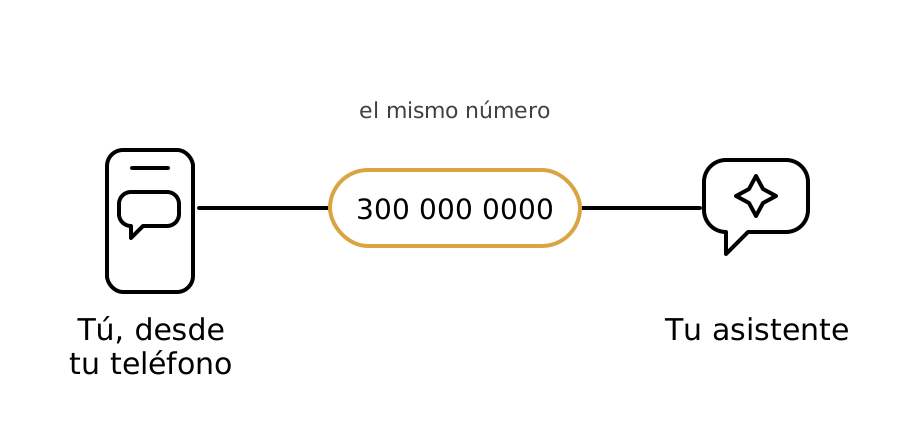
Un número de teléfono en el centro, atendido desde la app en el teléfono y desde el asistente

Durante años, conectar un número a la plataforma de Meta significaba dejar de usarlo en el celular. Ya no. Hoy puedes seguir escribiéndoles a tus pacientes desde la app, mientras tu asistente contesta lo que tú no alcanzas.

  • Sigues abriendo tu WhatsApp y escribiendo como siempre.
  • El asistente contesta en el mismo hilo, no en un chat aparte.
  • Tu paciente no nota nada raro: para ella es la misma conversación de siempre.

No te informaron mal. Te informaron tarde.

Hasta hace poco era cierto: un número vivía o en la aplicación del teléfono, o en la plataforma de mensajería de Meta. Registrarlo en la plataforma dejaba la app inservible para ese número, y por eso muchos consultorios terminaron con dos líneas: la de siempre para los pacientes de años, y una nueva para el sistema.

Eso partía en dos la historia de cada paciente y obligaba a explicarle el cambio a todo el mundo. La convivencia de los dos mundos sobre el mismo número existe justamente para no tener que hacer eso.

Quién contesta qué, en la práctica

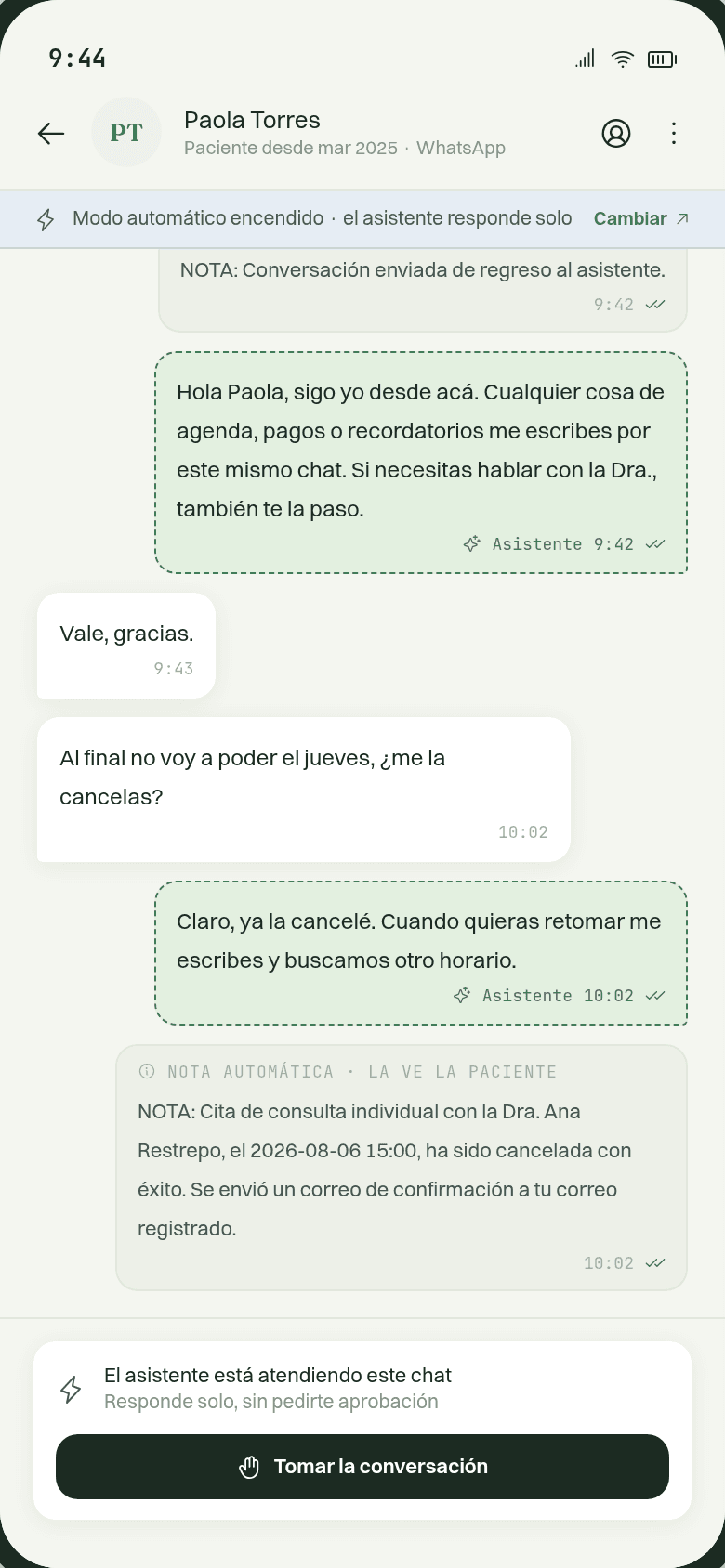
  1. 8:40Estás en sesión. Una paciente nueva pregunta el valor de la consulta. El asistente responde con tu tarifa y le ofrece dos horarios.
  2. 10:15Sales de sesión. Abres tu WhatsApp y ves la conversación completa: lo que preguntó, lo que el asistente respondió y que ya quedó agendada.
  3. 10:16Quieres decirle algo tú. Escribes desde tu teléfono, como siempre. El asistente se hace a un lado en ese chat.
  4. 10:40Vuelves a sesión. Le devuelves la conversación al asistente y él sigue con los horarios, los pagos y los recordatorios.

Todo en el mismo chat, con la misma paciente, en el mismo número que ella tiene guardado desde hace años.
Registro clásico y convivencia, lado a lado

  • Tu app de WhatsApp
    Registro clásicoDeja de funcionar con ese número
    Modo convivenciaSigue funcionando igual
  • Quién contesta
    Registro clásicoSolo el asistente
    Modo convivenciaTú desde el celular y el asistente desde citaliza, a la vez
  • Historial anterior
    Registro clásicoNo se traslada
    Modo convivenciaSe sincronizan hasta seis meses de chats uno a uno
  • Contactos
    Registro clásicoNo se ven
    Modo convivenciaSe sincronizan para que el asistente sepa con quién habla
  • Lo que usa citaliza
    Registro clásico
    Modo convivenciaConvivencia, siempre

citaliza conecta tu número en modo convivencia. Si alguien te ofrece «conectar tu WhatsApp» sin aclarar cuál de los dos, pregunta antes de dar el código.

Lo que el asistente ve, y lo que no
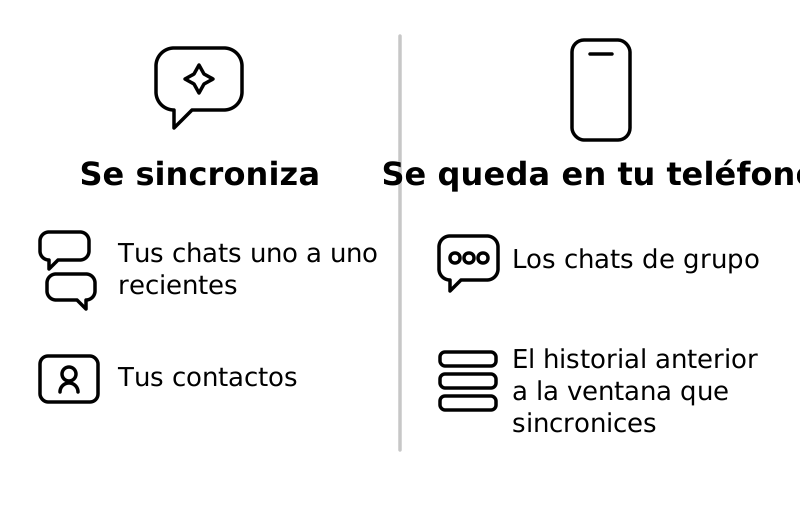
Qué se sincroniza con el asistente y qué se queda en el teléfono

Se sincroniza

  • Tus conversaciones uno a uno recientes —hasta seis meses de historial— para que el asistente sepa con quién habla y qué se le dijo antes.
  • Tus contactos guardados, y los nuevos a medida que los agregas.

Se queda solo en tu teléfono

  • Los chats de grupo. No se sincronizan y el asistente no participa en ellos.
  • Todo lo anterior a la ventana de historial que sincronices.

Compartir el historial o no se decide una sola vez, al conectar, y no se puede cambiar después sin desconectar todo y volver a empezar. Decídelo con calma.

El precio de tener las dos cosas

Cuatro funciones se apagan, y conviene saber cuáles

  • Listas de difusión. Los envíos a varios pacientes pasan a hacerse desde el asistente, que además lleva el registro de a quién le llegó.
  • Mensajes temporales.
  • Mensajes de una sola vista.
  • Ubicación en tiempo real en los chats uno a uno.

Para un consultorio privado, ninguna de las cuatro suele hacer falta. Pero si usas alguna todos los días, mejor saberlo hoy que el martes siguiente.

Lo que tienes que sostener para que siga funcionando

  • Deja la aplicación instalada. Si la desinstalas, el número se desconecta del asistente.
  • Ábrela al menos una vez cada dos semanas. Es la señal de que el número sigue siendo tuyo y está activo.
  • Un solo teléfono principal. Si cambias de aparato, primero traslada tu WhatsApp y después revisa la conexión.

Ninguna de las tres es un trámite: es abrir tu WhatsApp, que ya haces todos los días.

Cinco minutos para conectarlo. Y la puerta de salida, por escrito.

Para conectar

  1. 01En la configuración de citaliza, eliges conectar tu WhatsApp.
  2. 02Te llevamos a la ventana oficial de Meta, donde autorizas tu número con tu cuenta de negocio. Nosotros no vemos tu contraseña.
  3. 03Eliges si compartes tu historial reciente, y listo.

Para desconectar

  • Se hace desde la misma app de WhatsApp Business, en los ajustes de la cuenta, o desde citaliza.
  • Tu número vuelve a estar solo en tu teléfono. Tus conversaciones no se borran: siguen en tu aplicación.
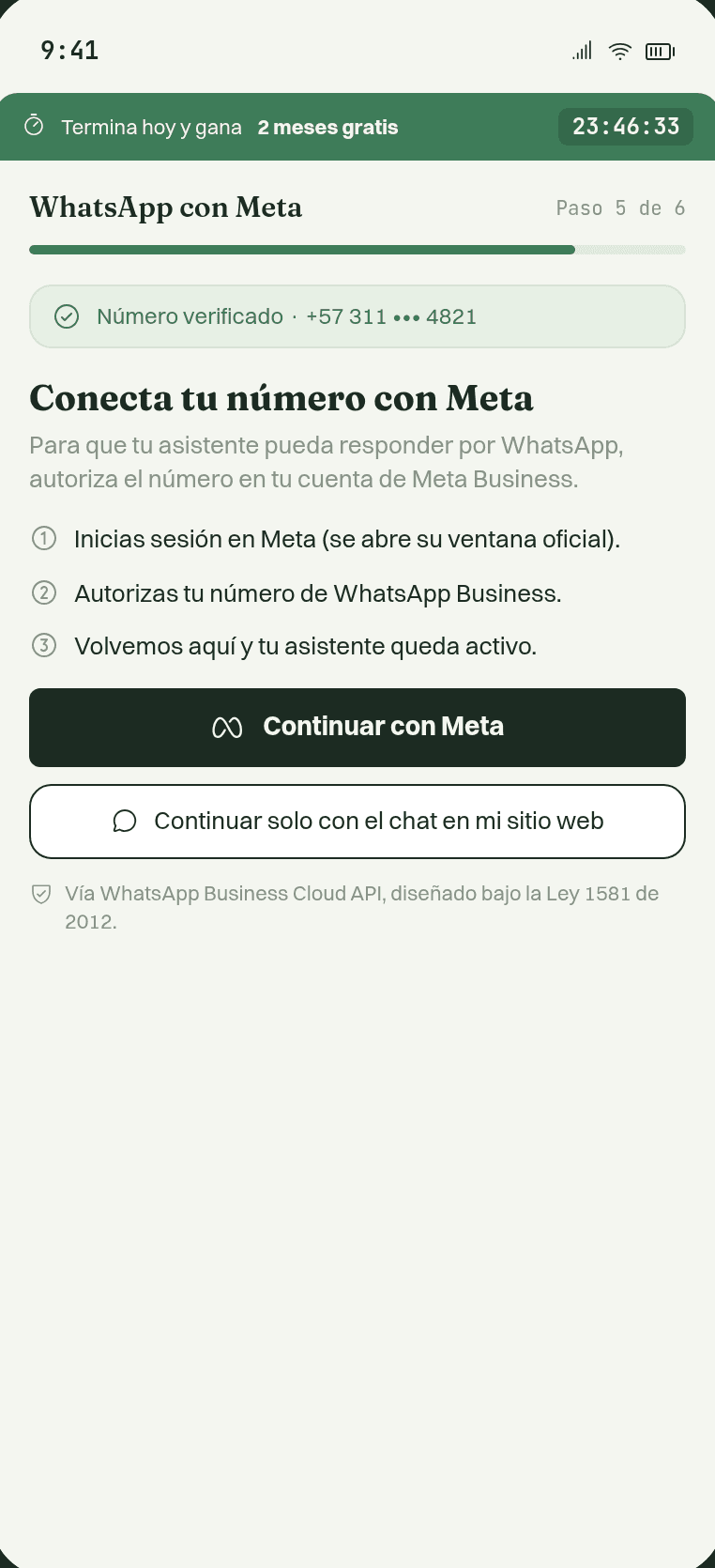
Pantalla de conexión con Meta: autorizas tu número en la ventana oficial

Lo decimos aquí, y no en un artículo escondido de la ayuda, porque una salida clara es lo que hace cómoda la entrada.

Los límites, por escrito

Lo que la convivencia no hace

  • No mete al asistente en tus grupos. Los grupos siguen siendo solo tuyos, desde el celular.
  • No contesta llamadas ni videollamadas. Siguen llegando a tu teléfono como siempre.
  • No recupera lo anterior a seis meses. El asistente parte de la ventana que sincronices; lo más viejo queda solo en tu celular.

Lo demás —contestar, agendar, cobrar, recordar— sí pasa, en tu número, mientras sigues usando tu WhatsApp.

Preguntas frecuentes

Ve una conversación normal en tu número. Cuando el asistente le pasa la conversación a ti, se lo dice; y cuando tú la devuelves, también. Nunca se le hace creer que está hablando contigo si no lo está.

Un número. El tuyo. Con ayuda.

No hay que escoger entre seguir contestando tú y dejar que alguien conteste por ti. El punto de todo esto es que puedas hacer las dos cosas: estar cuando quieras estar, y que nadie se quede sin respuesta cuando no puedes.

10 minutos para dejarlo configurado. Se activa cuando pagas.
La pregunta que más nos hacen

Sí: tu número puede estar en tu teléfono y en tu asistente a la vez

Un número de teléfono en el centro, atendido desde la app en el teléfono y desde el asistente

Durante años, conectar un número a la plataforma de Meta significaba dejar de usarlo en el celular. Ya no. Hoy puedes seguir escribiéndoles a tus pacientes desde la app, mientras tu asistente contesta lo que tú no alcanzas.

  • Sigues abriendo tu WhatsApp y escribiendo como siempre.
  • El asistente contesta en el mismo hilo, no en un chat aparte.
  • Tu paciente no nota nada raro: para ella es la misma conversación de siempre.

No te informaron mal. Te informaron tarde.

Hasta hace poco era cierto: un número vivía o en la aplicación del teléfono, o en la plataforma de mensajería de Meta. Registrarlo en la plataforma dejaba la app inservible para ese número, y por eso muchos consultorios terminaron con dos líneas: la de siempre para los pacientes de años, y una nueva para el sistema.

Eso partía en dos la historia de cada paciente y obligaba a explicarle el cambio a todo el mundo. La convivencia de los dos mundos sobre el mismo número existe justamente para no tener que hacer eso.

Quién contesta qué, en la práctica

  1. 8:40Estás en sesión. Una paciente nueva pregunta el valor de la consulta. El asistente responde con tu tarifa y le ofrece dos horarios.
  2. 10:15Sales de sesión. Abres tu WhatsApp y ves la conversación completa: lo que preguntó, lo que el asistente respondió y que ya quedó agendada.
  3. 10:16Quieres decirle algo tú. Escribes desde tu teléfono, como siempre. El asistente se hace a un lado en ese chat.
  4. 10:40Vuelves a sesión. Le devuelves la conversación al asistente y él sigue con los horarios, los pagos y los recordatorios.

Todo en el mismo chat, con la misma paciente, en el mismo número que ella tiene guardado desde hace años.

Registro clásico y convivencia, lado a lado

  • Tu app de WhatsApp
    Registro clásicoDeja de funcionar con ese número
    Modo convivenciaSigue funcionando igual
  • Quién contesta
    Registro clásicoSolo el asistente
    Modo convivenciaTú desde el celular y el asistente desde citaliza, a la vez
  • Historial anterior
    Registro clásicoNo se traslada
    Modo convivenciaSe sincronizan hasta seis meses de chats uno a uno
  • Contactos
    Registro clásicoNo se ven
    Modo convivenciaSe sincronizan para que el asistente sepa con quién habla
  • Lo que usa citaliza
    Registro clásico
    Modo convivenciaConvivencia, siempre

citaliza conecta tu número en modo convivencia. Si alguien te ofrece «conectar tu WhatsApp» sin aclarar cuál de los dos, pregunta antes de dar el código.

Lo que el asistente ve, y lo que no

Qué se sincroniza con el asistente y qué se queda en el teléfono

Se sincroniza

  • Tus conversaciones uno a uno recientes —hasta seis meses de historial— para que el asistente sepa con quién habla y qué se le dijo antes.
  • Tus contactos guardados, y los nuevos a medida que los agregas.

Se queda solo en tu teléfono

  • Los chats de grupo. No se sincronizan y el asistente no participa en ellos.
  • Todo lo anterior a la ventana de historial que sincronices.

Compartir el historial o no se decide una sola vez, al conectar, y no se puede cambiar después sin desconectar todo y volver a empezar. Decídelo con calma.

El precio de tener las dos cosas

Cuatro funciones se apagan, y conviene saber cuáles

  • Listas de difusión. Los envíos a varios pacientes pasan a hacerse desde el asistente, que además lleva el registro de a quién le llegó.
  • Mensajes temporales.
  • Mensajes de una sola vista.
  • Ubicación en tiempo real en los chats uno a uno.

Para un consultorio privado, ninguna de las cuatro suele hacer falta. Pero si usas alguna todos los días, mejor saberlo hoy que el martes siguiente.

Lo que tienes que sostener para que siga funcionando

  • Deja la aplicación instalada. Si la desinstalas, el número se desconecta del asistente.
  • Ábrela al menos una vez cada dos semanas. Es la señal de que el número sigue siendo tuyo y está activo.
  • Un solo teléfono principal. Si cambias de aparato, primero traslada tu WhatsApp y después revisa la conexión.

Ninguna de las tres es un trámite: es abrir tu WhatsApp, que ya haces todos los días.

Cinco minutos para conectarlo. Y la puerta de salida, por escrito.

Para conectar

  1. 01En la configuración de citaliza, eliges conectar tu WhatsApp.
  2. 02Te llevamos a la ventana oficial de Meta, donde autorizas tu número con tu cuenta de negocio. Nosotros no vemos tu contraseña.
  3. 03Eliges si compartes tu historial reciente, y listo.

Para desconectar

  • Se hace desde la misma app de WhatsApp Business, en los ajustes de la cuenta, o desde citaliza.
  • Tu número vuelve a estar solo en tu teléfono. Tus conversaciones no se borran: siguen en tu aplicación.
Pantalla de conexión con Meta: autorizas tu número en la ventana oficial

Lo decimos aquí, y no en un artículo escondido de la ayuda, porque una salida clara es lo que hace cómoda la entrada.

Los límites, por escrito

Lo que la convivencia no hace

  • No mete al asistente en tus grupos. Los grupos siguen siendo solo tuyos, desde el celular.
  • No contesta llamadas ni videollamadas. Siguen llegando a tu teléfono como siempre.
  • No recupera lo anterior a seis meses. El asistente parte de la ventana que sincronices; lo más viejo queda solo en tu celular.

Lo demás —contestar, agendar, cobrar, recordar— sí pasa, en tu número, mientras sigues usando tu WhatsApp.

Preguntas frecuentes

Ve una conversación normal en tu número. Cuando el asistente le pasa la conversación a ti, se lo dice; y cuando tú la devuelves, también. Nunca se le hace creer que está hablando contigo si no lo está.

Un número. El tuyo. Con ayuda.

No hay que escoger entre seguir contestando tú y dejar que alguien conteste por ti. El punto de todo esto es que puedas hacer las dos cosas: estar cuando quieras estar, y que nadie se quede sin respuesta cuando no puedes.

10 minutos para dejarlo configurado. Se activa cuando pagas.
La pregunta que más nos hacen

Sí: tu número puede estar en tu teléfono y en tu asistente a la vez

Durante años, conectar un número a la plataforma de Meta significaba dejar de usarlo en el celular. Ya no. Hoy puedes seguir escribiéndoles a tus pacientes desde la app, mientras tu asistente contesta lo que tú no alcanzas.

  • Sigues abriendo tu WhatsApp y escribiendo como siempre.
  • El asistente contesta en el mismo hilo, no en un chat aparte.
  • Tu paciente no nota nada raro: para ella es la misma conversación de siempre.
Un número de teléfono en el centro, atendido desde la app en el teléfono y desde el asistente

No te informaron mal. Te informaron tarde.

Hasta hace poco era cierto: un número vivía o en la aplicación del teléfono, o en la plataforma de mensajería de Meta. Registrarlo en la plataforma dejaba la app inservible para ese número, y por eso muchos consultorios terminaron con dos líneas: la de siempre para los pacientes de años, y una nueva para el sistema.

Eso partía en dos la historia de cada paciente y obligaba a explicarle el cambio a todo el mundo. La convivencia de los dos mundos sobre el mismo número existe justamente para no tener que hacer eso.

Quién contesta qué, en la práctica

  1. 8:40Estás en sesión. Una paciente nueva pregunta el valor de la consulta. El asistente responde con tu tarifa y le ofrece dos horarios.
  2. 10:15Sales de sesión. Abres tu WhatsApp y ves la conversación completa: lo que preguntó, lo que el asistente respondió y que ya quedó agendada.
  3. 10:16Quieres decirle algo tú. Escribes desde tu teléfono, como siempre. El asistente se hace a un lado en ese chat.
  4. 10:40Vuelves a sesión. Le devuelves la conversación al asistente y él sigue con los horarios, los pagos y los recordatorios.

Todo en el mismo chat, con la misma paciente, en el mismo número que ella tiene guardado desde hace años.

Registro clásico y convivencia, lado a lado

Registro clásicoModo convivencia
Tu app de WhatsAppDeja de funcionar con ese númeroSigue funcionando igual
Quién contestaSolo el asistenteTú desde el celular y el asistente desde citaliza, a la vez
Historial anteriorNo se trasladaSe sincronizan hasta seis meses de chats uno a uno
ContactosNo se venSe sincronizan para que el asistente sepa con quién habla
Lo que usa citalizaConvivencia, siempre

citaliza conecta tu número en modo convivencia. Si alguien te ofrece «conectar tu WhatsApp» sin aclarar cuál de los dos, pregunta antes de dar el código.

Lo que el asistente ve, y lo que no

Qué se sincroniza con el asistente y qué se queda en el teléfono

Se sincroniza

  • Tus conversaciones uno a uno recientes —hasta seis meses de historial— para que el asistente sepa con quién habla y qué se le dijo antes.
  • Tus contactos guardados, y los nuevos a medida que los agregas.

Se queda solo en tu teléfono

  • Los chats de grupo. No se sincronizan y el asistente no participa en ellos.
  • Todo lo anterior a la ventana de historial que sincronices.

Compartir el historial o no se decide una sola vez, al conectar, y no se puede cambiar después sin desconectar todo y volver a empezar. Decídelo con calma.

El precio de tener las dos cosas

Cuatro funciones se apagan, y conviene saber cuáles

  • Listas de difusión. Los envíos a varios pacientes pasan a hacerse desde el asistente, que además lleva el registro de a quién le llegó.
  • Mensajes temporales.
  • Mensajes de una sola vista.
  • Ubicación en tiempo real en los chats uno a uno.

Para un consultorio privado, ninguna de las cuatro suele hacer falta. Pero si usas alguna todos los días, mejor saberlo hoy que el martes siguiente.

Lo que tienes que sostener para que siga funcionando

  • Deja la aplicación instalada. Si la desinstalas, el número se desconecta del asistente.
  • Ábrela al menos una vez cada dos semanas. Es la señal de que el número sigue siendo tuyo y está activo.
  • Un solo teléfono principal. Si cambias de aparato, primero traslada tu WhatsApp y después revisa la conexión.

Ninguna de las tres es un trámite: es abrir tu WhatsApp, que ya haces todos los días.

Cinco minutos para conectarlo. Y la puerta de salida, por escrito.

Para conectar

  1. 01En la configuración de citaliza, eliges conectar tu WhatsApp.
  2. 02Te llevamos a la ventana oficial de Meta, donde autorizas tu número con tu cuenta de negocio. Nosotros no vemos tu contraseña.
  3. 03Eliges si compartes tu historial reciente, y listo.

Para desconectar

  • Se hace desde la misma app de WhatsApp Business, en los ajustes de la cuenta, o desde citaliza.
  • Tu número vuelve a estar solo en tu teléfono. Tus conversaciones no se borran: siguen en tu aplicación.
Pantalla de conexión con Meta: autorizas tu número en la ventana oficial

Lo decimos aquí, y no en un artículo escondido de la ayuda, porque una salida clara es lo que hace cómoda la entrada.

Los límites, por escrito

Lo que la convivencia no hace

  • No mete al asistente en tus grupos. Los grupos siguen siendo solo tuyos, desde el celular.
  • No contesta llamadas ni videollamadas. Siguen llegando a tu teléfono como siempre.
  • No recupera lo anterior a seis meses. El asistente parte de la ventana que sincronices; lo más viejo queda solo en tu celular.

Lo demás —contestar, agendar, cobrar, recordar— sí pasa, en tu número, mientras sigues usando tu WhatsApp.

Preguntas frecuentes

Ve una conversación normal en tu número. Cuando el asistente le pasa la conversación a ti, se lo dice; y cuando tú la devuelves, también. Nunca se le hace creer que está hablando contigo si no lo está.

Un número. El tuyo. Con ayuda.

No hay que escoger entre seguir contestando tú y dejar que alguien conteste por ti. El punto de todo esto es que puedas hacer las dos cosas: estar cuando quieras estar, y que nadie se quede sin respuesta cuando no puedes.

10 minutos para dejarlo configurado. Se activa cuando pagas.